


前言
在技术文档领域,选择一个合适的文档站点生成工具往往比写文档本身更让人头疼。GitBook 太重、Hexo 需要构建、Docusaurus 配置繁琐……如果你只想安安静静地写 Markdown,然后立刻看到一个漂亮的文档网站,Docsify 就是为你而生的。
Docsify 的核心理念极其简单:不生成静态 HTML,运行时渲染 Markdown。这意味着你写完 .md 文件,刷新浏览器就能看到效果——零构建、零等待、零污染。
本文将从零开始,带你完整掌握 Docsify 的安装配置、主题定制、插件生态、全文搜索、多语言支持、部署上线,直到企业级实践的全流程。无论你是个人开发者搭建项目文档,还是团队构建知识库,这篇指南都能帮你快速上手。
第一章 Docsify 核心概念与工作原理
1.1 运行时渲染:Docsify 的灵魂
传统文档工具(如 Hexo、VuePress、Hugo)的工作流是:
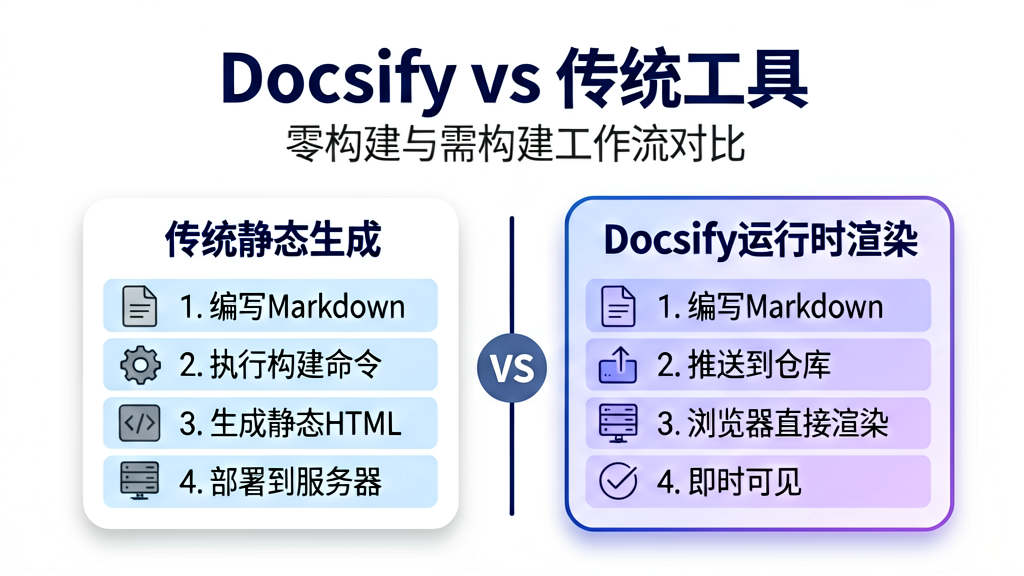
Markdown文件 → 构建工具 → 生成静态HTML → 部署
Docsify 完全不同,它的工作流是:
Markdown文件 → 浏览器运行时加载并渲染 → 直接展示
核心区别在于:Docsify 不会将 .md 文件预编译成 .html。它只在浏览器端通过 JavaScript 动态加载 Markdown 文件,使用内置的 marked 解析器将其转换为 HTML,然后插入到页面中。
// Docsify 核心渲染流程(简化版)

const renderProcess = {

  loadMarkdown: async (path) => {

    const response = await fetch(path);

    return response.text();

  },

  compileToHTML: (markdown) => {

    return marked.parse(markdown);

  },

  updateDOM: (html) => {

    document.getElementById('app').innerHTML = html;

  }

};
1.2 三大核心优势
| 优势 | 说明 |
|------|------|
| 零构建步骤 | 无需 npm install、webpack 打包等复杂流程,写完即看 |
| 轻量级部署 | 仅需托管一个 index.html 和若干 .md 文件,无需后端服务 |
| Git 友好 | 不会生成一堆 .html 文件污染 commit 记录 |
1.3 与主流文档工具对比
| 特性 | Docsify | GitBook | VuePress | Docusaurus | Hugo |
|------|---------|---------|----------|------------|------|
| 构建方式 | 运行时渲染 | 静态生成 | 静态生成 | 静态生成 | 静态生成 |
| 构建步骤 | 无 | 需要 | 需要 | 需要 | 需要 |
| 包体积 | ~18kB | 较大 | 中等 | 较大 | 二进制 |
| 学习成本 | 极低 | 低 | 中 | 中 | 中 |
| 插件生态 | 丰富 | 一般 | 丰富 | 丰富 | 丰富 |
| SSR 支持 | 有限 | 支持 | 支持 | 支持 | 支持 |
| 适合场景 | 轻量文档/知识库 | 书籍/文档 | 技术文档 | 开源项目文档 | 博客/文档 |
1.4 Docsify 的适用场景
-
✅ 项目技术文档
-
✅ 个人知识库 / Wiki
-
✅ API 文档
-
✅ 内部团队文档
-
✅ 快速原型展示
-
❌ 大型电商网站(需要 SSR/SEO)
-
❌ 高并发公开站点(运行时渲染有性能开销)
第二章 快速上手:5分钟搭建文档站
2.1 环境准备
Docsify 的运行只需要两样东西:
-
Node.js(推荐 v18+):用于安装 docsify-cli 工具
-
一个文本编辑器:写 Markdown
# 安装 docsify-cli

npm i docsify-cli -g


# 验证安装

docsify --version
2.2 初始化项目
# 创建项目目录

mkdir my-docs && cd my-docs


# 初始化 Docsify 项目

docsify init .


# 查看生成的文件

ls -la
初始化后会生成三个核心文件:
my-docs/

├── index.html   # 入口文件,Docsify 核心配置

├── README.md    # 首页内容

└── .nojekyll    # 阻止 GitHub Pages 忽略下划线开头的文件
2.3 本地预览
# 启动本地开发服务器(默认 http://localhost:3000)

docsify serve .


# 指定端口

docsify serve . --port 4000
打开浏览器访问 http://localhost:3000,你就能看到文档站了!
2.4 最小化 index.html 解析
<!DOCTYPE html>

<html>

<head>

  <meta charset="UTF-8">

  <title>My Docs</title>

  <!-- Docsify 主题样式 -->

  <link rel="stylesheet" href="//cdn.jsdelivr.net/npm/docsify@4/lib/themes/vue.css">

</head>

<body>

  <!-- Docsify 渲染容器 -->

  <div id="app">加载中...</div>

  <!-- Docsify 核心脚本 -->

  <script>

    window.$docsify = {

      name: 'My Docs',       // 站点名称

      repo: '',              // GitHub 仓库地址

      loadSidebar: true,     // 加载侧边栏

      subMaxLevel: 3,        // 侧边栏最大层级

    }

  </script>

  <script src="//cdn.jsdelivr.net/npm/docsify@4/lib/docsify.min.js"></script>

</body>

</html>
关键配置说明:
| 配置项 | 作用 | 默认值 |
|--------|------|--------|
| name | 侧边栏顶部显示的站点名称 | 无 |
| repo | 右上角显示的 GitHub 图标链接 | 无 |
| loadSidebar | 是否加载 _sidebar.md 侧边栏 | false |
| subMaxLevel | 侧边栏自动生成的标题层级 | 0 |
第三章 目录结构与导航
3.1 推荐的项目结构
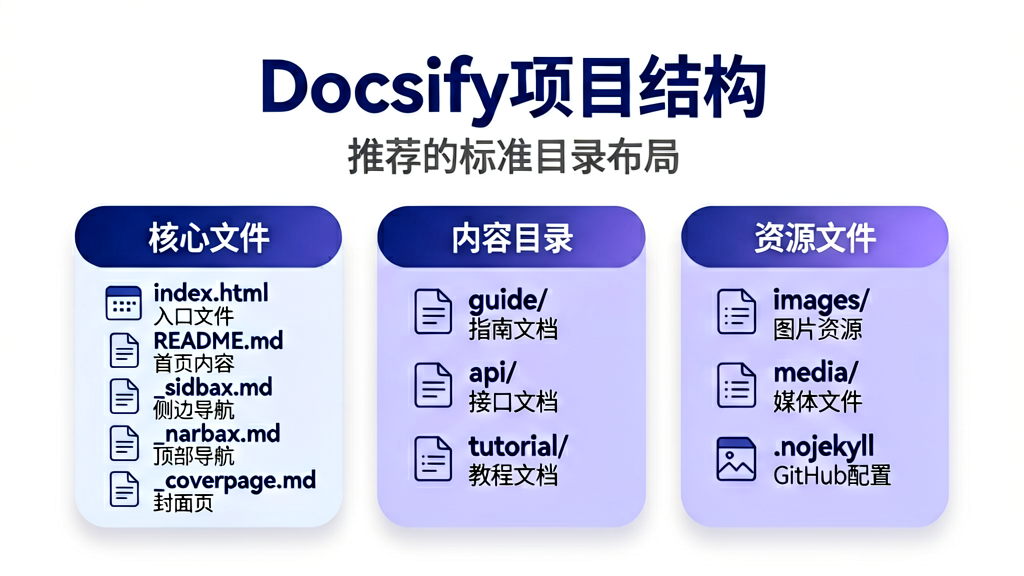
my-docs/

├── index.html              # 入口文件

├── README.md               # 首页

├── _sidebar.md             # 侧边栏配置

├── _navbar.md              # 导航栏配置

├── _coverpage.md           # 封面页

├── guide/                  # 指南章节

│   ├── README.md           # 指南首页

│   ├── getting-started.md  # 快速开始

│   ├── configuration.md    # 配置说明

│   └── deployment.md       # 部署指南

├── api/                    # API 文档章节

│   ├── README.md           # API 首页

│   ├── core.md             # 核心 API

│   └── plugins.md          # 插件 API

├── images/                 # 图片资源

│   └── logo.png

└── .nojekyll               # GitHub Pages 兼容
3.2 侧边栏配置
创建 _sidebar.md 文件:
- **入门指南**

  - [首页](/)

  - [快速开始](guide/getting-started.md)

  - [配置说明](guide/configuration.md)


- **API 文档**

  - [核心 API](api/core.md)

  - [插件 API](api/plugins.md)


- **进阶**

  - [部署指南](guide/deployment.md)

  - [自定义主题](custom-theme.md)
⚠️ 重要:
loadSidebar必须设置为true,否则_sidebar.md不会被加载。
3.3 导航栏配置
创建 _navbar.md 文件:
- [首页](/)

- [指南](guide/)

- [API](api/)

- [GitHub](https://github.com/your-repo)
配置中需要添加:
window.$docsify = {

  loadNavbar: true,  // 加载导航栏

}
3.4 封面页配置
创建 _coverpage.md 文件:

# My Docs <small>v2.0</small>
> 一个神奇的文档站点生成器
- 零构建,写完即看
- 轻量级,仅 18kB
- 丰富的插件生态
[GitHub](https://github.com/your-repo)
[开始阅读](#指南)
配置中需要添加:
window.$docsify = {

  coverpage: true,  // 启用封面页

  onlyCover: true,  // 首页只显示封面(可选)

}
第四章 主题定制与样式美化
4.1 内置主题
Docsify 提供了 4 套内置主题,只需修改 index.html 中的 CSS 链接即可切换:
<!-- Vue 主题(默认,推荐) -->

<link rel="stylesheet" href="//cdn.jsdelivr.net/npm/docsify@4/lib/themes/vue.css">


<!-- Buble 主题 -->

<link rel="stylesheet" href="//cdn.jsdelivr.net/npm/docsify@4/lib/themes/buble.css">


<!-- Dark 主题 -->

<link rel="stylesheet" href="//cdn.jsdelivr.net/npm/docsify@4/lib/themes/dark.css">


<!-- Pure 主题(极简风格) -->

<link rel="stylesheet" href="//cdn.jsdelivr.net/npm/docsify@4/lib/themes/pure.css">
| 主题 | 风格 | 适用场景 |
|------|------|---------|
| Vue | 清爽现代 | 通用文档站 |
| Buble | 简洁圆润 | 轻量文档 |
| Dark | 暗色护眼 | 技术文档/开发者 |
| Pure | 极简白色 | 偏学术文档 |
4.2 自定义 CSS 样式
创建自定义样式文件 style.css,覆盖默认主题:
/* 修改主色调 */

:root {

  --theme-color: #2563EB;       /* 主色:蓝色 */

  --theme-color-dark: #1D4ED8;  /* 主色深色 */

}


/* 修改侧边栏样式 */

.sidebar {

  background-color: #f8fafc;

  border-right: 1px solid #e2e8f0;

}


.sidebar > h1 {

  font-size: 1.5rem;

  color: #1e293b;

}


/* 修改内容区域样式 */

.content {

  max-width: 900px;

  margin: 0 auto;

  padding: 2rem;

}


/* 代码块样式 */

.markdown-section pre {

  background-color: #1e293b;

  border-radius: 8px;

  padding: 1.5rem;

}


.markdown-section code {

  font-family: 'JetBrains Mono', 'Fira Code', monospace;

}


/* 表格样式 */

.markdown-section table {

  border-collapse: collapse;

  width: 100%;

  margin: 1.5rem 0;

}


.markdown-section th,

.markdown-section td {

  border: 1px solid #e2e8f0;

  padding: 0.75rem 1rem;

}


.markdown-section th {

  background-color: #f1f5f9;

  font-weight: 600;

}
在 index.html 中引入:
<link rel="stylesheet" href="style.css">
4.3 社区主题
除了内置主题,社区还提供了多种高质量主题:
<!-- docsify-themeable:最流行的主题框架 -->

<link rel="stylesheet" href="https://cdn.jsdelivr.net/npm/docsify-themeable@0/dist/css/theme-simple.css">


<!-- docsify-darklight-theme:暗色/亮色切换 -->

<link rel="stylesheet" href="https://cdn.jsdelivr.net/npm/docsify-darklight-theme@0/dist/style.css">
暗色/亮色切换配置:
window.$docsify = {

  darklightTheme: {

    siteFont: 'Source Sans Pro, Helvetica Neue, Arial, sans-serif',

    codeFontFamily: 'Roboto Mono, Monaco, courier, monospace',

    bodyFontSize: '15px',

    dark: {

      background: '#1e293b',

      textColor: '#e2e8f0',

      codeTextColor: '#e2e8f0',

      codeBackgroundColor: '#0f172a',

    },

    light: {

      background: '#ffffff',

      textColor: '#1e293b',

      codeTextColor: '#1e293b',

      codeBackgroundColor: '#f8fafc',

    }

  }

}
第五章 插件生态与核心功能
5.1 全文搜索
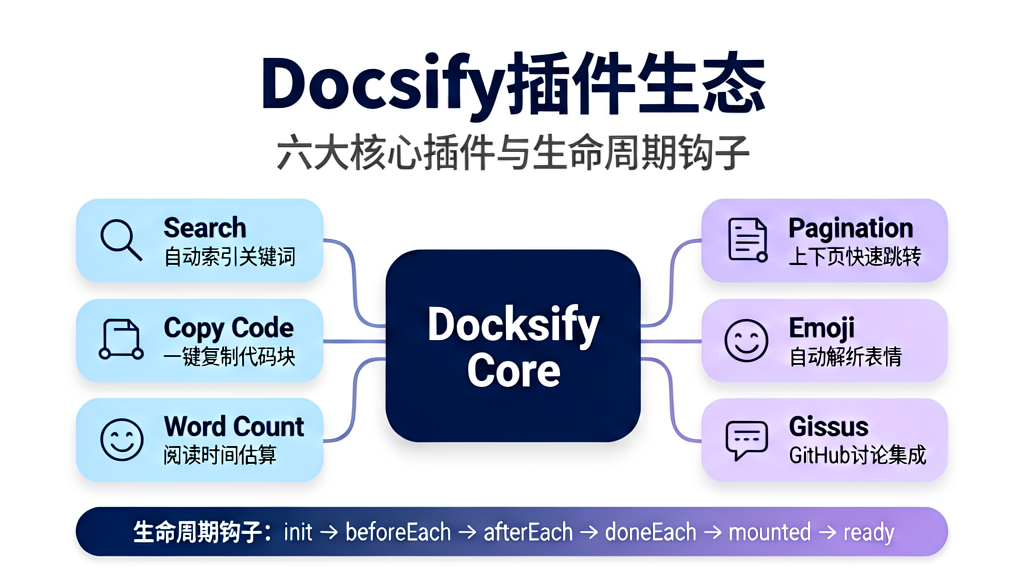
全文搜索是 Docsify 最实用的内置功能之一,无需额外配置即可启用:
window.$docsify = {

  search: {

    maxAge: 86400000,        // 缓存时间(毫秒)

    paths: 'auto',           // 自动索引所有页面

    placeholder: '搜索文档',  // 搜索框占位文字

    noData: '没有找到结果',   // 无结果提示

    depth: 6,                // 搜索标题深度

    hideOtherSidebarContent: true,  // 搜索时隐藏其他侧边栏内容

  }

}
引入搜索插件:
<script src="//cdn.jsdelivr.net/npm/docsify@4/lib/plugins/search.min.js"></script>
自定义搜索范围:如果只想搜索特定目录:
window.$docsify = {

  search: {

    paths: ['/guide/', '/api/'],  // 只索引这两个目录

  }

}
5.2 代码高亮
Docsify 内置支持 Prism.js 代码高亮,默认支持 HTML、CSS、JavaScript、Python 等常见语言。要支持更多语言,需要额外引入 Prism 组件:
<!-- 支持 Go 语法高亮 -->

<script src="//cdn.jsdelivr.net/npm/prismjs@1/components/prism-go.min.js"></script>


<!-- 支持 Rust 语法高亮 -->

<script src="//cdn.jsdelivr.net/npm/prismjs@1/components/prism-rust.min.js"></script>


<!-- 支持 SQL 语法高亮 -->

<script src="//cdn.jsdelivr.net/npm/prismjs@1/components/prism-sql.min.js"></script>


<!-- 支持 Shell/Bash 语法高亮 -->

<script src="//cdn.jsdelivr.net/npm/prismjs@1/components/prism-bash.min.js"></script>


<!-- 支持 YAML 语法高亮 -->

<script src="//cdn.jsdelivr.net/npm/prismjs@1/components/prism-yaml.min.js"></script>


<!-- 支持 TOML 语法高亮 -->

<script src="//cdn.jsdelivr.net/npm/prismjs@1/components/prism-toml.min.js"></script>
代码行号显示:
window.$docsify = {

  formatUpdated: '{YYYY}-{MM}-{DD} {HH}:{mm}',

}
5.3 代码复制按钮
<script src="//cdn.jsdelivr.net/npm/docsify-copy-code@2/dist/docsify-copy-code.min.js"></script>
5.4 Emoji 支持
<script src="//cdn.jsdelivr.net/npm/docsify@4/lib/plugins/emoji.min.js"></script>
使用方式:在 Markdown 中直接写 Emoji 代码,如 :smile: → 😄
5.5 外部链接跳转
自动为外部链接添加 target="_blank" 属性:
<script src="//cdn.jsdelivr.net/npm/docsify@4/lib/plugins/external-script.min.js"></script>
5.6 分页导航
在文档底部添加"上一页/下一页"导航:
window.$docsify = {

  pagination: {

    previousText: '上一章节',

    nextText: '下一章节',

    crossChapter: true,

    crossChapterText: true,

  }

}
<script src="//cdn.jsdelivr.net/npm/docsify-pagination@2/dist/docsify-pagination.min.js"></script>
5.7 字数统计
window.$docsify = {

  count: {

    countable: true,

    fontsize: '0.9em',

    color: 'rgb(90,90,90)',

    language: 'chinese'

  }

}
<script src="//cdn.jsdelivr.net/npm/docsify-count@latest/dist/countable.min.js"></script>
5.8 评论系统(Giscus)
集成 GitHub Discussions 作为评论系统:
window.$docsify = {

  plugins: [

    function giscus(hook) {

      hook.afterEach(function(html) {

        return html + '<div id="giscus-container"></div>';

      });

      hook.doneEach(function() {

        const script = document.createElement('script');

        script.src = 'https://giscus.app/client.js';

        script.setAttribute('data-repo', 'your-username/your-repo');

        script.setAttribute('data-repo-id', 'your-repo-id');

        script.setAttribute('data-category', 'Announcements');

        script.setAttribute('data-category-id', 'your-category-id');

        script.setAttribute('data-mapping', 'pathname');

        script.setAttribute('data-theme', 'preferred_color_scheme');

        script.setAttribute('data-reactions-enabled', '1');

        script.setAttribute('data-emit-metadata', '0');

        script.setAttribute('data-input-position', 'top');

        script.setAttribute('data-lang', 'zh-CN');

        script.crossOrigin = 'anonymous';

        script.async = true;

        document.getElementById('giscus-container').appendChild(script);

      });

    }

  ]

}
第六章 多语言(i18n)支持
6.1 目录结构
Docsify 原生支持多语言文档,目录结构如下:
my-docs/

├── index.html

├── README.md              # 默认语言首页(中文)

├── _sidebar.md            # 默认语言侧边栏

├── guide/

│   └── getting-started.md

├── en/                    # 英文文档

│   ├── README.md

│   ├── _sidebar.md

│   └── guide/

│       └── getting-started.md

└── ja/                    # 日文文档

    ├── README.md

    ├── _sidebar.md

    └── guide/

        └── getting-started.md
6.2 配置
window.$docsify = {

  name: 'My Docs',

  // 多语言配置

  alias: {

    '/.*/_sidebar.md': '_sidebar.md',  // 所有语言共享侧边栏

  },

  // 语言切换

  auto2top: true,

}
在导航栏中添加语言切换链接(_navbar.md):
- [中文](/)

- [English](/en/)

- [日本語](/ja/)
第七章 部署上线
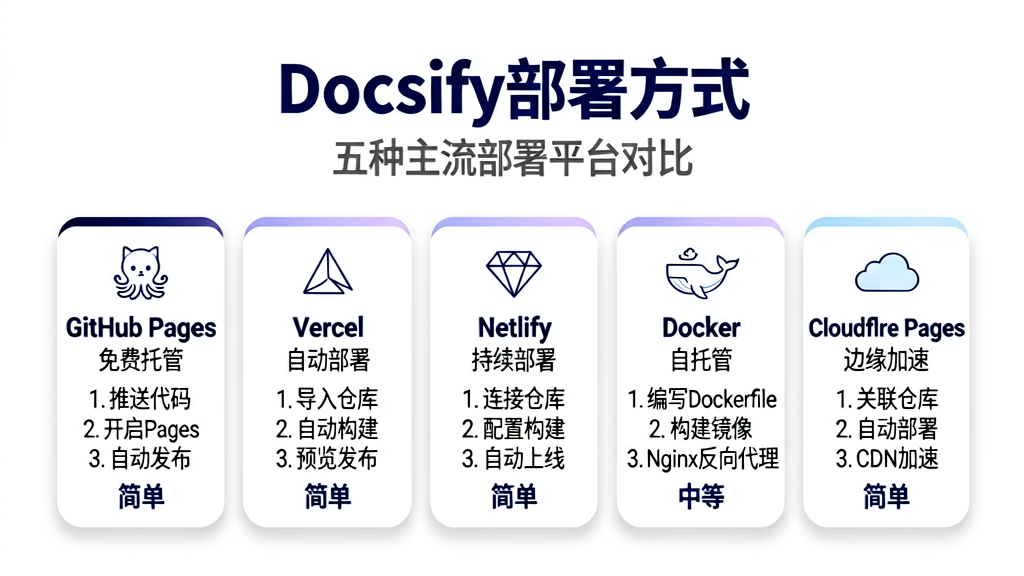
7.1 GitHub Pages 部署(推荐)
GitHub Pages 是 Docsify 最自然的部署方式——因为 Docsify 本质上就是一个 index.html + Markdown 文件,直接推送到 GitHub 仓库即可。
方式一:直接推送
# 初始化 Git 仓库

git init

git add .

git commit -m "init: docsify docs"


# 推送到 GitHub

git remote add origin https://github.com/your-username/your-repo.git

git push -u origin main
然后在 GitHub 仓库的 Settings → Pages 中选择 main 分支即可。
方式二:GitHub Actions 自动部署
创建 .github/workflows/deploy.yml:
name: Deploy Docs


on:

  push:

    branches: [main]

  workflow_dispatch:


permissions:

  contents: read

  pages: write

  id-token: write


concurrency:

  group: pages

  cancel-in-progress: false


jobs:

  deploy:

    environment:

      name: github-pages

      url: ${{ steps.deployment.outputs.page_url }}

    runs-on: ubuntu-latest

    steps:

      - name: Checkout

        uses: actions/checkout@v4


      - name: Setup Pages

        uses: actions/configure-pages@v4


      - name: Upload artifact

        uses: actions/upload-pages-artifact@v3

        with:

          path: '.'


      - name: Deploy to GitHub Pages

        id: deployment

        uses: actions/deploy-pages@v4
7.2 Vercel 部署
# 安装 Vercel CLI

npm i vercel -g


# 部署

cd my-docs

vercel


# 生产环境部署

vercel --prod
Vercel 会自动识别静态站点,无需额外配置。
7.3 Netlify 部署
创建 netlify.toml:
[build]

  publish = "."


[[redirects]]

  from = "/*"

  to = "/index.html"

  status = 200
然后在 Netlify 控制台中连接 GitHub 仓库,设置构建命令为空(因为无需构建),发布目录为 .。
7.4 Docker 部署
FROM nginx:alpine


# 复制文档文件到 Nginx 目录

COPY . /usr/share/nginx/html/


# 自定义 Nginx 配置(处理路由)

RUN echo 'server { \

    listen 80; \

    server_name localhost; \

    root /usr/share/nginx/html; \

    index index.html; \

    location / { \

        try_files $uri $uri/ /index.html; \

    } \

}' > /etc/nginx/conf.d/default.conf


EXPOSE 80

CMD ["nginx", "-g", "daemon off;"]
# 构建镜像

docker build -t my-docs .


# 运行容器

docker run -d -p 8080:80 my-docs
7.5 Cloudflare Pages 部署
-
登录 Cloudflare Dashboard → Pages
-
连接 GitHub 仓库
-
构建命令留空
-
输出目录设为
. -
部署完成
第八章 高级配置与技巧
8.1 运行时配置($docsify)
window.$docsify 是 Docsify 的核心配置对象,支持 50+ 配置项。以下是最常用的配置:
window.$docsify = {

  // 基础配置

  name: 'My Docs',                    // 站点名称

  nameLink: '/',                      // 名称链接

  repo: 'user/repo',                  // GitHub 仓库


  // 导航配置

  loadSidebar: true,                  // 加载侧边栏

  loadNavbar: true,                   // 加载导航栏

  coverpage: true,                    // 启用封面页


  // 渲染配置

  el: '#app',                         // 挂载元素

  formatUpdated: '{YYYY}-{MM}-{DD}',  // 文档更新时间格式

  relativePath: false,                // 相对路径模式


  // 路由配置

  alias: {

    '/.*/_sidebar.md': '_sidebar.md', // 侧边栏别名

  },

  autoHeader: true,                   // 自动添加标题

  subMaxLevel: 3,                     // 侧边栏最大层级


  // 行为配置

  auto2top: true,                     // 路由切换时自动回到顶部

  homepage: 'README.md',              // 首页文件

  notFoundPage: true,                 // 自定义 404 页面

  topMargin: 60,                      // 内容顶部间距


  // 外观配置

  themeColor: '#2563EB',              // 主题色

  mergeNavbar: true,                  // 移动端合并导航栏


  // 搜索配置

  search: {

    maxAge: 86400000,

    paths: 'auto',

    placeholder: '搜索',

    noData: '无结果',

  },

}
8.2 自定义插件开发
Docsify 的插件系统基于生命周期钩子,提供了 5 个核心钩子:
// 自定义插件模板

function myPlugin(hook, vm) {

  // 钩子1:初始化之前

  hook.init(function() {

    console.log('Docsify 初始化之前');

  });


  // 钩子2:每次路由切换之前

  hook.beforeEach(function(markdown) {

    console.log('路由切换前,Markdown 内容:', markdown.substring(0, 50));

    return markdown; // 可以修改 Markdown 内容

  });


  // 钩子3:每次路由切换之后(HTML 已生成)

  hook.afterEach(function(html) {

    console.log('路由切换后,HTML 内容:', html.substring(0, 50));

    return html; // 可以修改 HTML 内容

  });


  // 钩子4:每次路由切换之后(DOM 已更新)

  hook.doneEach(function() {

    console.log('DOM 已更新');

  });


  // 钩子5:初始化完成

  hook.mounted(function() {

    console.log('Docsify 已挂载');

  });


  // 钩子6:准备完成

  hook.ready(function() {

    console.log('Docsify 完全就绪');

  });

}


// 注册插件

window.$docsify = {

  plugins: [myPlugin]

};
实战示例:自动添加"编辑此页"按钮
function editOnGitHub(hook, vm) {

  hook.afterEach(function(html) {

    const repo = 'https://github.com/user/repo/edit/main';

    const path = vm.route.file;

    if (path) {

      const editLink = `<p style="text-align: right; margin-top: 2rem;">

        <a href="${repo}${path}" target="_blank" style="color: #2563EB;">

          ✏️ 编辑此页

        </a>

      </p>`;

      return html + editLink;

    }

    return html;

  });

}


window.$docsify = {

  plugins: [editOnGitHub]

};
8.3 Markdown 扩展语法
Docsify 支持一些 Markdown 扩展语法:
1. 文档嵌入
<!-- 嵌入其他 Markdown 文件 -->

[嵌入的文档](some/document.md)
2. 重要提示容器
> [!NOTE]

> 这是一个提示信息


> [!TIP]

> 这是一个技巧提示


> [!WARNING]

> 这是一个警告信息


> [!IMPORTANT]

> 这是一个重要信息
3. 忽略标题链接
<!-- 在标题后添加 {docsify-ignore} 忽略该标题的锚点 -->

### 不需要锚点的标题 {docsify-ignore}


<!-- 忽略所有子标题 -->

### 标题 {:ignore}
8.4 服务端渲染(SSR)
Docsify 支持 SSR,用于 SEO 优化:
// server.js

const docsifyServerRenderer = require('docsify-server-renderer');

const config = {

  name: 'My Docs',

  repo: 'user/repo',

  // ... 其他配置

};


const renderer = new docsifyServerRenderer(config);


// 渲染指定路径

renderer.render('/guide/getting-started').then(html => {

  console.log(html);

});
第九章 企业级实践
9.1 Monorepo 多项目文档
在企业中,通常需要在一个文档站中管理多个项目的文档。推荐结构:
docs/

├── index.html

├── README.md

├── _sidebar.md

├── _navbar.md

├── project-a/

│   ├── README.md

│   ├── architecture.md

│   └── api.md

├── project-b/

│   ├── README.md

│   └── guide.md

└── shared/

    ├── coding-standards.md

    └── deployment-guide.md
侧边栏配置(_sidebar.md):
- **项目 A**

  - [概述](project-a/)

  - [架构设计](project-a/architecture.md)

  - [API 文档](project-a/api.md)


- **项目 B**

  - [概述](project-b/)

  - [使用指南](project-b/guide.md)


- **共享文档**

  - [编码规范](shared/coding-standards.md)

  - [部署指南](shared/deployment-guide.md)
9.2 CI/CD 自动发布
结合 GitHub Actions,实现文档的自动发布和版本管理:
name: Publish Docs


on:

  push:

    branches: [main]

    paths: ['docs/**']  # 只在 docs 目录变更时触发


jobs:

  publish:

    runs-on: ubuntu-latest

    steps:

      - uses: actions/checkout@v4


      - name: Check broken links

        run: npx linkinator docs/ --recurse --skip '^(?!http://localhost)'


      - name: Lint Markdown

        run: npx markdownlint-cli docs/**/*.md


      - name: Deploy to GitHub Pages

        uses: peaceiris/actions-gh-pages@v3

        with:

          github_token: ${{ secrets.GITHUB_TOKEN }}

          publish_dir: ./docs
9.3 访问控制
Docsify 本身没有访问控制功能,但可以通过以下方式实现:
方式一:Cloudflare Access
将文档站部署到 Cloudflare Pages,然后配置 Access 策略:
-
Cloudflare Dashboard → Zero Trust → Access → Applications
-
添加应用,选择域名
-
配置访问策略(邮箱白名单、IP 白名单等)
方式二:Nginx Basic Auth
server {

    listen 80;

    server_name docs.example.com;

    root /var/www/docs;

    index index.html;


    auth_basic "Internal Docs";

    auth_basic_user_file /etc/nginx/.htpasswd;


    location / {

        try_files $uri $uri/ /index.html;

    }

}
方式三:OAuth2 Proxy
使用 OAuth2 Proxy 在文档站前加一层认证:
server {

    listen 80;

    server_name docs.example.com;


    location /oauth2/ {

        proxy_pass http://oauth2-proxy:4180;

    }


    location / {

        auth_request /oauth2/auth;

        error_page 401 = /oauth2/sign_in;

        proxy_pass http://docs:3000;

    }

}
9.4 性能优化
1. CDN 加速
将 Docsify 核心文件和主题 CSS 托管到 CDN:
<!-- 使用 jsDelivr CDN -->

<script src="//cdn.jsdelivr.net/npm/docsify@4/lib/docsify.min.js"></script>

<link rel="stylesheet" href="//cdn.jsdelivr.net/npm/docsify@4/lib/themes/vue.css">
2. 预加载关键资源
<link rel="preload" href="//cdn.jsdelivr.net/npm/docsify@4/lib/themes/vue.css" as="style">

<link rel="preload" href="//cdn.jsdelivr.net/npm/docsify@4/lib/docsify.min.js" as="script">
3. Gzip 压缩
在 Nginx 中启用 Gzip:
gzip on;

gzip_types text/plain text/css application/json application/javascript text/xml;

gzip_min_length 256;
4. 图片懒加载
function lazyLoadImages(hook) {

  hook.afterEach(function(html) {

    return html.replace(/<img src=/g, '<img loading="lazy" src=');

  });

}


window.$docsify = {

  plugins: [lazyLoadImages]

};
9.5 SEO 优化
Docsify 运行时渲染对 SEO 不友好,但可以通过以下方式改善:
1. 预渲染(Prerender)
使用 docsify-cli 的预渲染功能:
docsify generate .
2. 添加 meta 标签
<meta name="description" content="你的文档站描述">

<meta name="keywords" content="docsify, 文档, 教程">

<meta property="og:title" content="My Docs">

<meta property="og:description" content="你的文档站描述">

<meta property="og:type" content="website">
3. Sitemap 生成
使用插件自动生成 sitemap:
// build 脚本中生成 sitemap

const fs = require('fs');

const path = require('path');


function generateSitemap(dir, baseUrl) {

  let sitemap = '<?xml version="1.0" encoding="UTF-8"?>\n';

  sitemap += '<urlset xmlns="http://www.sitemaps.org/schemas/sitemap/0.9">\n';


  function walk(currentDir) {

    const files = fs.readdirSync(currentDir);

    for (const file of files) {

      const fullPath = path.join(currentDir, file);

      const stat = fs.statSync(fullPath);

      if (stat.isDirectory()) {

        walk(fullPath);

      } else if (file.endsWith('.md')) {

        const urlPath = fullPath

          .replace(dir, '')

          .replace(/\.md$/, '')

          .replace(/\\/g, '/');

        sitemap += `  <url><loc>${baseUrl}${urlPath}</loc></url>\n`;

      }

    }

  }


  walk(dir);

  sitemap += '</urlset>';

  return sitemap;

}


fs.writeFileSync('sitemap.xml', generateSitemap('.', 'https://docs.example.com'));
第十章 常见问题与排错
Q1: 侧边栏不显示?
检查清单:
-
index.html中是否设置了loadSidebar: true -
_sidebar.md文件是否存在于根目录 -
_sidebar.md中的链接路径是否正确
Q2: 页面 404?
原因:Docsify 使用前端路由,服务器需要将所有请求重定向到 index.html。
Nginx 配置:
location / {

    try_files $uri $uri/ /index.html;

}
Q3: GitHub Pages 下划线文件不显示?
原因:GitHub Pages 默认使用 Jekyll,会忽略下划线开头的文件。
解决:确保 .nojekyll 文件存在于根目录。
Q4: 搜索功能不工作?
检查清单:
-
是否引入了搜索插件脚本
-
是否在
window.$docsify中配置了search选项 -
Markdown 文件是否有标题(搜索依赖标题索引)
Q5: 代码高亮不生效?
检查清单:
-
是否引入了对应语言的 Prism 组件
-
Markdown 代码块是否指定了语言(如
```python)
Q6: 移动端侧边栏不显示?
解决:Docsify 在移动端会自动隐藏侧边栏,点击左上角按钮即可展开。如果按钮不显示,检查 mergeNavbar 配置。
总结
Docsify 用最简洁的架构——一个 index.html + 若干 Markdown 文件——实现了令人惊喜的文档站体验。它的核心价值在于:
-
零构建:写完 Markdown 刷新即看,开发体验极致流畅
-
轻量级:核心仅 18kB,加载速度快
-
插件丰富:搜索、代码复制、分页导航、评论系统等开箱即用
-
部署简单:推送到 GitHub 即可上线,支持多种托管平台
-
高度可定制:主题、样式、插件、钩子,灵活度极高
当然,Docsify 也有其局限性:运行时渲染对 SEO 不友好、不适合大型高并发站点、SSR 支持有限。但对于绝大多数项目文档、团队知识库和个人博客来说,Docsify 的"零构建"哲学是最务实的选择。
如果你正在寻找一个"写完就能看"的文档工具,Docsify 值得你一试。
评论区